windows 10桌布設定
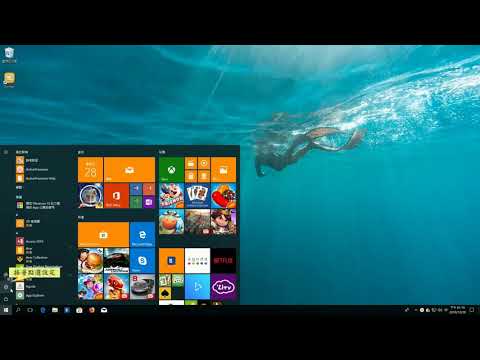
教學如何在Win10/11中自訂「佈景主題」(Themes),包含更換桌面背景(桌布)、調整系統色彩(輔色/深色模式)、音效配置與滑鼠游標樣式,打造個人化桌面!,這些步驟能幫助您輕鬆更改Windows10的桌布,讓您的桌面環境更加個性化和美觀。如果您需要更詳細的指導,可以參考...
改造你的 Windows 桌面!佈景主題 (Themes) 完全自訂教學:桌布 ...
教學如何在Win10/11中自訂「佈景主題」(Themes),包含更換桌面背景(桌布)、調整系統色彩(輔色/深色模式)、音效配置與滑鼠游標樣式,打造個人化桌面!
** 本站引用參考文章部分資訊,基於少量部分引用原則,為了避免造成過多外部連結,保留參考來源資訊而不直接連結,也請見諒 **